
💻 Risoluzione dei problemi
Avere problemi? Possiamo aiutare
Di seguito alcuni suggerimenti per ottenere OnePlan funzionare di nuovo senza intoppi.
Oppure clicca su questo pulsante per accedere alla nostra pagina di supporto e al nostro Centro di conoscenza.
1
Rinfrescante e rinfrescante
La prima cosa può sembrare ovvia, ma prova ad aggiornare la pagina: questo potrebbe ripristinare il funzionamento.
Se un semplice aggiornamento non funziona, prova ad eseguire un aggiornamento forzato del browser. Segui questi passaggi per eseguire un aggiornamento forzato!
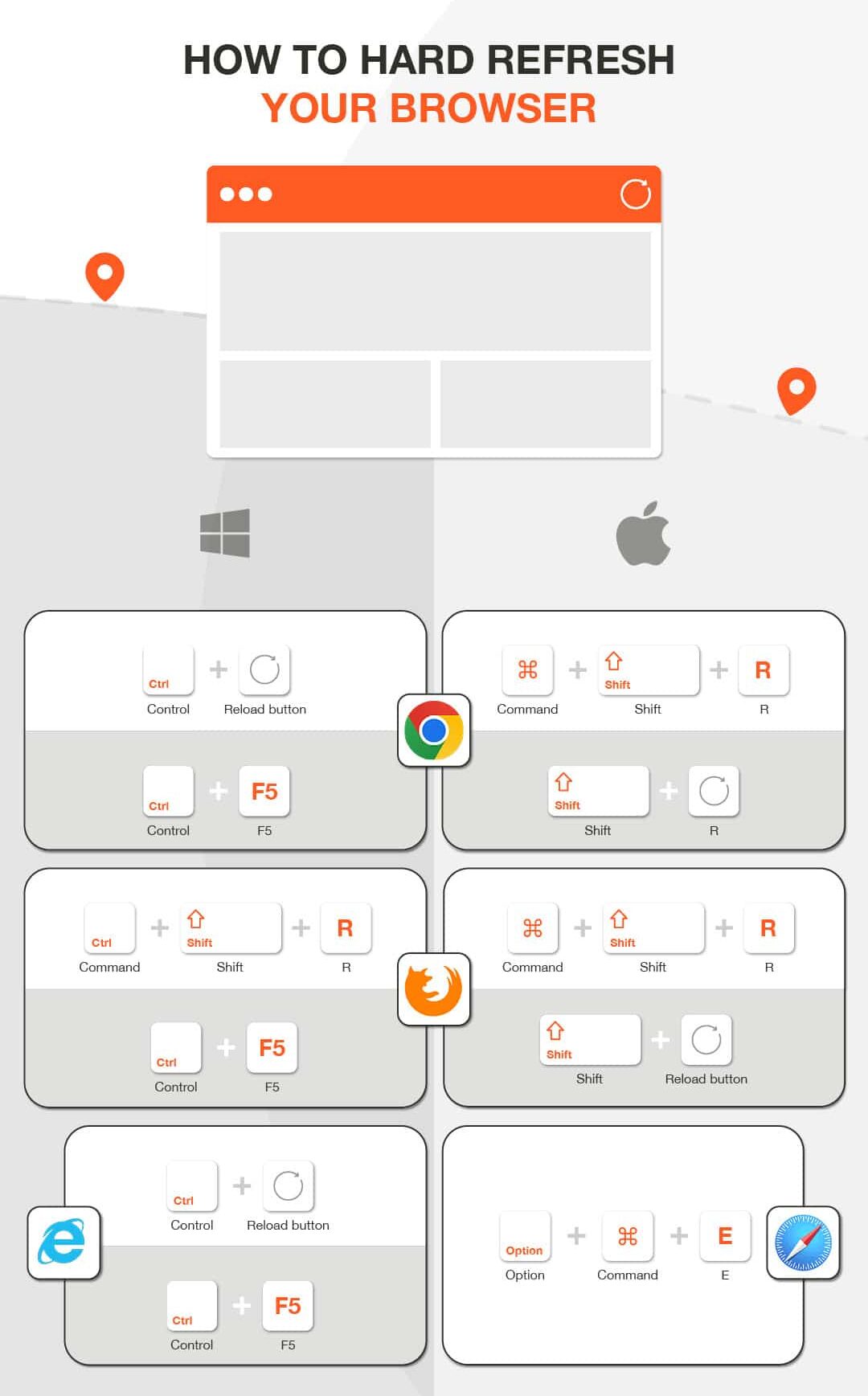
2
Ridurre la quantità di memoria utilizzata
As OnePlan copre l'intero globo, può richiedere una quantità elevata di memoria per eseguire lo studio. A volte i problemi possono essere causati dal fatto che il computer sta semplicemente esaurendo la memoria.
Come ridurre la quantità di memoria utilizzata in Studio:
- Chiudi tutte le schede non necessarie che hai aperto durante l'utilizzo di OnePlan Studio.
- Chiudere tutte le applicazioni aperte non utilizzate.
- Riavvia il browser e ricomincia: questo potrebbe dare al browser il tempo di reimpostarsi.
3
Ancora bloccato? Prova queste soluzioni leggermente più tecniche
- Prova ad aprire il tuo evento in un browser/scheda di navigazione in incognito (privato).
- Riavvia il tuo computer
- Prova un browser diverso da quello che utilizzavi in precedenza: ti consigliamo questi il seguente ordine: Cromo, Safari, Firefox.
- Prova su un Wi-Fi diverso, se possibile. Se anche altre persone intorno lo usano OnePlan, vedi se hanno lo stesso problema.
- Prova a connetterti a un hotspot sul tuo telefono
- Prova a connetterti tramite un cavo LAN
- Prova ad aprire il tuo evento su un altro computer
- Vai su https://get.webgl.org/ e verifica se il tuo browser supporta WebGL
- Prova a usare una VPN
Inizia a pianificare il tuo prossimo evento
I tuoi primi 25 oggetti sono gratuiti